Funkce Související produkty je rozšířením původní funkce Alternativní produkty.
Související produkty umožňují propojit produkty různými způsoby a nabídnout zákazníkům další relevantní zboží přímo na detailu produktu. Můžete vytvořit libovolný počet seznamů souvisejících produktů a každý z nich využít pro jiný účel. Související produkty se zobrazují také v jednotlivých jazykových verzích. Zobrazí se pouze ty produkty, které jsou v dané jazykové verzi aktivní.
Nejčastější využití:
- Alternativní produkty – nabídka podobných nebo náhradních produktů.
- Příslušenství – doporučené produkty, které doplňují hlavní produkt (např. myš, klávesnice nebo tiskárna k notebooku).
- Alternativy jako varianty produktu – například různá barevná nebo materiálová provedení produktu.
- Vlastní seznamy – podle potřeb vašeho e-shopu.
Vytvoření seznamu souvisejících produktů
Seznamy souvisejících produktů vytvoříte v administraci v sekci Nastavení - Produkty - Seznamy souvisejících produktů.
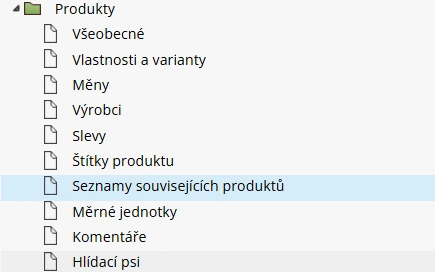
Po kliknutí na Přidat seznam můžete nastavit:
- Název seznamu – zobrazí se zákazníkům na webu.
- CSS třídu – určuje způsob zobrazení seznamu na webu (např. alternativy, příslušenství nebo alternativy jako varianty).
- Vzájemné přiřazení – po přidání produktu se automaticky vytvoří i opačné propojení mezi produkty.
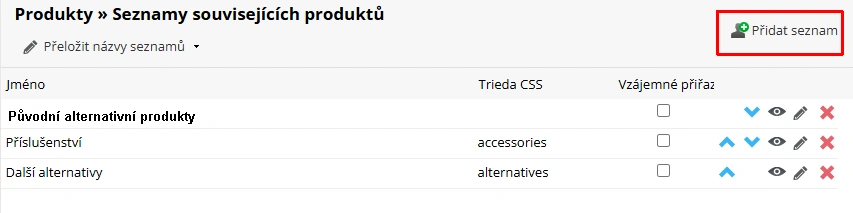
Po kliknutí na Přeložit názvy seznamů se zobrazí select menu se seznamem jazykových verzí e-shopu, vyberte jazykovou verzi a v dalším kroku můžete změniť název pro další jazykové verze.
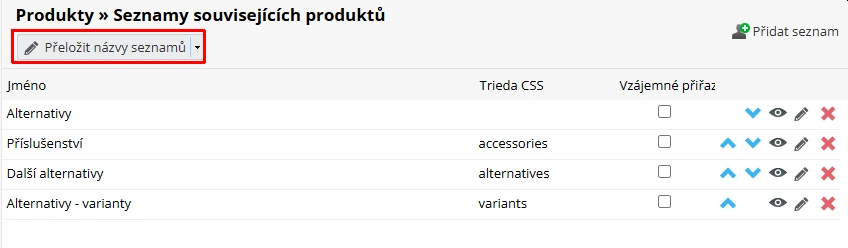
Pokud jste dosud používali funkci Alternativní produkty, původní seznam zůstane po aktualizaci automaticky zachován. Doporučujeme jej nemazat ani neměnit jeho vlastnosti, tedy ponechat jej jako seznam alternativních produktů. Vaše stávající propojení produktů zůstanou zachována.
Přejmenování původního seznamu Alternativních produktů, pokud jste používali vlastní název, například „Mohlo by se vám líbit“, se i nadále provádí v sekci Nastavení - Texty a šablony - Popisky.
V šabloně Verona se první seznam alternativních produktů zobrazí také ve vyskakovacím okně po vložení produktu do košíku (při vložení z detailu produktu). Pokud zákazník přidává produkt do košíku ze seznamu produktů, systém mu v popup okně nabídne alternativní produkty vztahující se k dané kategorii. Když chcete v pop-up okně nákupního košíku zobrazovat jiný seznam alternativních produktů, stačí tento seznam přesunout na první pozici v Nastavení → Produkty → Seznamy souvisejících produktů.
Přiřazení souvisejících produktů
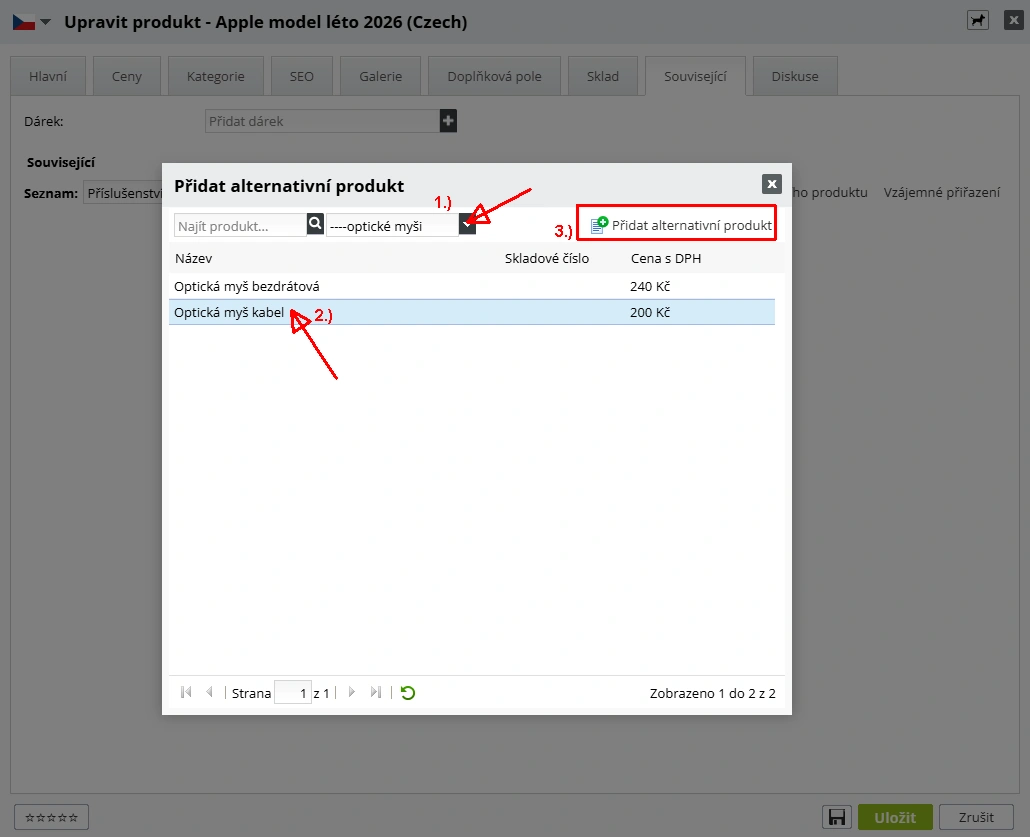
Otevřete produkt, ke kterému chcete přiřadit související produkty, a přejděte na záložku Související.
- Vyberte požadovaný seznam.
- Klikněte na tlačítko Přidání alternativního produktu.
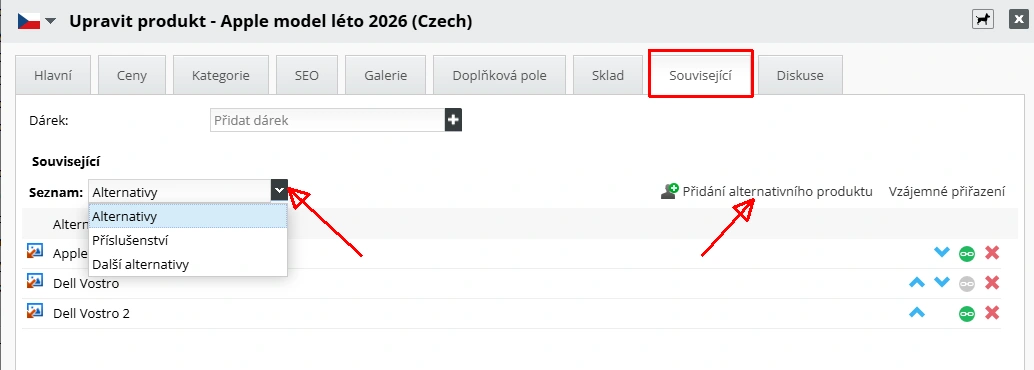
- Vyhledejte požadovaný produkt. Pomoci si můžete filtrováním podle kategorie.
- Označte produkt. Pokud chcete označit více produktů najednou, podržte při výběru klávesu Ctrl a myší označte požadované produkty.
- Klikněte na tlačítko Přidat alternativní produkt.
- Tímto způsobem můžete do každého seznamu přidat libovolný počet produktů.
Vzájemné přiřazení produktů
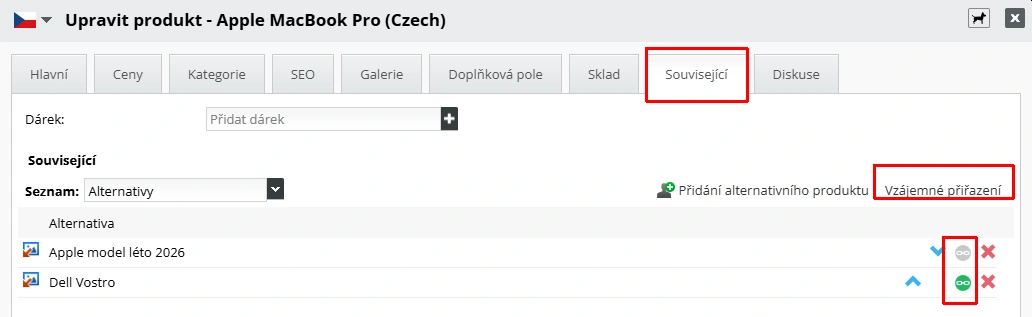
Vzájemné přiřazení zajistí, že pokud produkt A přidáte k produktu B, automaticky se vytvoří také opačné propojení z produktu B na produkt A.
Vzájemné přiřazení produktů můžete nastavit několika způsoby:
- globálně při vytváření seznamu souvisejících produktů v sekci Nastavení - Produkty - Seznamy souvisejících produktů,
- individuálně přímo u konkrétního produktu,
- nebo pro vybraný seznam pomocí tlačítka Vzájemné přiřazení v detailu produktu.
Popis produktu v seznamu
Každému produktu můžete přiřadit vlastní název pouze pro konkrétní seznam souvisejících produktů.
Například u seznamu barevných variant můžete místo celého názvu produktu zobrazit pouze název barvy, například Bílá nebo Černá.
Jeden produkt může být zařazen do více seznamů současně. Může být například veden jako alternativní produkt, příslušenství i varianta produktu.
Zobrazení souvisejících produktů na webu
Způsob zobrazení souvisejících produktů nastavíte v sekci Nastavení → Produkty → Obecné.
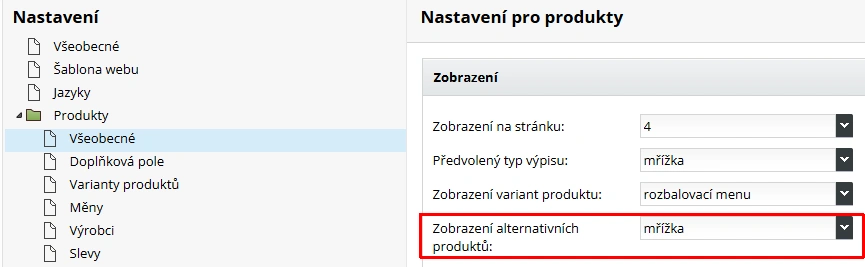
Nastavení Zobrazení alternativních produktů ovlivňuje zobrazení všech typů souvisejících produktů (alternativ, příslušenství i variant). Produkty můžete zobrazovat například jako mřížku, seznam nebo tabulku.
Kde se zobrazí jednotlivé typy souvisejících produktů?
Třídy zobrazení
Každému seznamu můžete přiřadit CSS třídu, která určuje způsob jeho zobrazení na webu.
- alternatives – klasické alternativní produkty, zobrazí se pod dlouhým popisem produktu.
- accessories – příslušenství produktu. Pokud produkt obsahuje jeden nebo více seznamů tohoto typu, tak se přidá nová záložka v detailu produktu s názvem příslušenství. Je zobrazen vždy jeden seznam a lze je přepínat.
- variants – zobrazení produktů jako variant. Zobrazeno nad skutečným variantami. Na prvním místě se zobrazuje položka, která reprezentuje aktuální produkt, je bez názvu a bez odkazu. Zobrazování aktuální položky lze vypnout v CSS záložce:
.productRelatedVariant--current-product,
.bw-product__related-variant--current-product {
display: none !important;
}
U individuálních grafických šablon je možné vytvořit také vlastní třídy a vlastní způsoby zobrazení souvisejících produktů. Pro grafické změny nás kontaktujte.
Hromadné importy pro související produkty
V exportu alternativních produktů se nachází pomocná karta alternativeLists pro snadnější identifikaci seznamů souvisejících produktů.
V importech je k dispozici sloupec list_id. Pokud jej nevyplníte, produkty se přiřadí do původního seznamu alternativních produktů.
Sloupec label slouží jako název seznamu souvisejících produktů.
Návod na import alternativních / souvisejících produktů