Napojení na dopravce PPL vám umožní odesílat údaje o objednaných zásilkách do systému PPL, objednávat svoz balíků a tisknout přepravní štítky přímo z administrace e-shopu.
ByznysWeb.cz nově podporuje integrační rozhraní PPL CPL API i nový mapový widget PPL. Pokud přecházíte na nové rozhraní CPL, doporučujeme současně aktivovat také nový mapový widget.
Nový mapový widget PPL pro výběr výdejních míst a PPL Boxů aktivujte co nejdříve. Podle informací společnosti PPL končí technická podpora původního widgetu dne 31. 8. 2026. Po vyplnění pole Widget API key v administraci vašeho e-shopu začne ByznysWeb.cz automaticky používat nový widget PPL.
Abyste mohli odesílat informace o zásilkách dopravci PPL, musíte být nejprve registrováni u společnosti PPL a mít přidělené potřebné přístupové údaje.
Rozsahy pro číslování jednotlivých druhů zásilek jsou potřeba pouze u původního rozhraní myAPI. Při použití nového rozhraní CPL API může čísla zásilek přidělovat automaticky společnost PPL.
Aktivace modulu PPL sestává z následujících kroků:
- Nastavení napojení na PPL v administraci ByznysWebu
- Vytvoření způsobu dopravy
- Odesílání zásilek a tisk štítků
Nastavení napojení e-shopu na PPL přes API
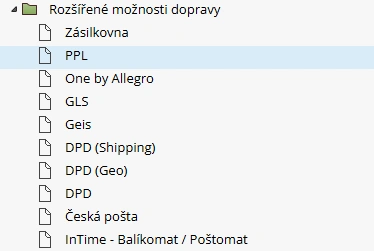
Po získání přístupových údajů aktivujte službu PPL v administraci e-shopu v sekci Nastavení → Rozšířené možnosti dopravy → PPL. Zaškrtněte pole Aktivní.
Výběr verze API
ByznysWeb.cz podporuje dvě verze rozhraní PPL:
- myAPI – původní integrační rozhraní,
- PPL CPL – nové rozhraní doporučené společností PPL.
Společnost PPL plánuje definitivně ukončit podporu původního rozhraní myAPI v první polovině roku 2028. Doporučujeme proto přejít na nové rozhraní CPL s dostatečným předstihem.
Nastavení PPL CPL API
Výhodou CPL API je, že při automatickém přidělování čísel zásilek není potřeba nastavovat a kontrolovat rozsahy číselných řad. Čísla zásilek přiděluje společnost PPL automaticky.
Pro používání nového rozhraní zvolte v poli API verze možnost PPL CPL a vyplňte požadované údaje:
- Výchozí služba – služba PPL, která se nastaví jako výchozí pro nové zásilky.
- Adresa odesílatele – výchozí adresa svozu nových zásilek.
- Widget API key – API klíč potřebný pro aktivaci nového mapového widgetu PPL.
- Sobotní doručení – po aktivaci této možnosti budou zásilky odeslané dopravci v pátek automaticky označeny jako zásilky se sobotním doručením.
- Soulad s GDPR – potvrzení, že můžete poskytovat osobní údaje uživatelů provozovateli systému na základě zpracovatelské smlouvy nebo získaného souhlasu uživatele.
- Client ID – identifikátor klienta, který vám poskytne společnost PPL.
- Client secret – přístupový údaj, který vám poskytne společnost PPL.
- Režim – zvolte testovací nebo ostrý režim.
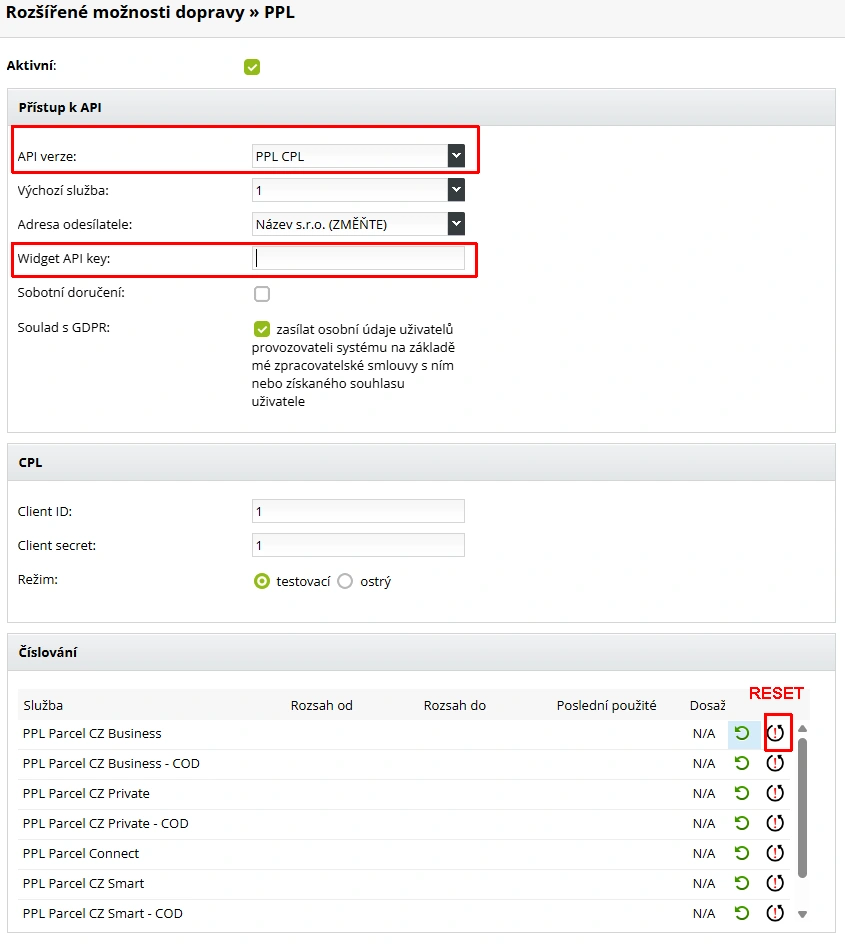
POZNÁMKA: Pokud přecházíte z původního rozhraní myAPI na CPL a společnost PPL vám bude čísla zásilek přidělovat automaticky, resetujte v sekci Číslování původní nastavení u každé používané služby kliknutím na ikonu resetu.
Nastavení původního rozhraní myAPI
Pokud používáte původní rozhraní myAPI, vyplňte přihlašovací údaje a rozsahy číslování, které vám poskytne společnost PPL.
- Customer ID – číslo klienta.
- Uživatelské jméno – jméno pro přihlášení do rozhraní PPL.
- Heslo – heslo pro přihlášení.
- Adresa odesílatele – výchozí adresa svozu nových zásilek.
- Sobotní doručení – po aktivaci této možnosti budou zásilky odeslané dopravci v pátek automaticky označeny jako zásilky se sobotním doručením.
- Číslování – rozsahy číselných řad pro jednotlivé služby vám poskytne podpora PPL.
UPOZORNĚNÍ: Bez nastavení číslování nebo při nesprávně nastavených hodnotách nemusí modul pro odesílání zásilek fungovat správně a zásilkám nemusí být přiděleno číslo zásilky.
UPOZORNĚNÍ: Systém zobrazuje procentuální využití přidělené kapacity číselné řady. Číselné řady pravidelně kontrolujte a před jejich vyčerpáním požádejte společnost PPL o přidělení nového rozsahu.
Aktivace nového widgetu PPL
Pro používání nového mapového widgetu je potřeba získat Widget API key, který poskytuje společnost PPL.
Widget API key získáte prostřednictvím služby PPL:
https://ppl-widgetapikey.apidog.io/
Nastavení widgetu můžete následně spravovat v administraci PPL:
https://klient.ppl.cz/widgetadmin
Po získání API klíče jej zadejte v administraci svého e-shopu v sekci Nastavení → Rozšířené možnosti dopravy → PPL → Widget API key.
Nový mapový widget PPL pro výběr výdejních míst a PPL Boxů se aktivuje automaticky po vyplnění pole Widget API key. Pokud API klíč není vyplněn, e-shop bude nadále používat původní widget PPL, dokud jej bude společnost PPL podporovat.
Nastavení zobrazení widgetu PPL
V administraci PPL je potřeba nastavit způsob zobrazení widgetu. Pro správné fungování integrace v ByznysWeb.cz zvolte možnost Inline.
Možnost Modal, tedy zobrazení ve vyskakovacím okně, pro integraci v ByznysWeb.cz nepoužívejte. ByznysWeb zobrazí inline widget ve vlastním modálním okně.
Nastavení zemí widgetu PPL
Seznam zemí, které může nový widget zobrazovat, se nastavuje přímo v administraci widgetu PPL:
https://klient.ppl.cz/widgetadmin
Pokud plánujete využívat výdejní místa ve více zemích, například v Česku, na Slovensku nebo v Polsku, musíte mít všechny požadované země povolené také v nastavení widgetu PPL.
Pokud některá země není v konfiguraci widgetu povolena, nebude možné její výdejní místa nabídnout zákazníkům ani prostřednictvím nastavení dopravy v ByznysWeb.cz.
Vytvoření způsobu dopravy
Pro zákazníky svého e-shopu vytvořte nový způsob dopravy, aby mohli při objednávání využít doručení prostřednictvím PPL.
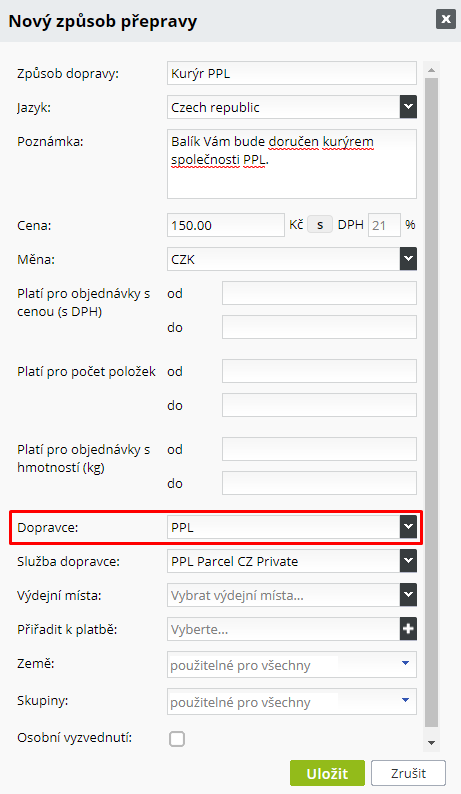
Nový způsob doručení vytvoříte v administraci ByznysWeb.cz v sekci Nastavení → Objednávky → Doručení kliknutím na tlačítko Nový způsob doručení.
Aby systém dokázal identifikovat zásilky určené pro PPL, nastavte v poli Dopravce možnost PPL. V poli Služba dopravce můžete vybrat službu, která se nastaví jako výchozí pro nové zásilky.
Pro jednotlivé způsoby dopravy můžete nastavit také výchozí zemi pro výdejní místa PPL.
V poli Výdejní místa zvolte požadovanou variantu, například:
- PPL ParcelShop
- PPL ParcelShop (CZ)
- PPL ParcelShop (SK)
- PPL ParcelShop (PL)
Zemi, kterou bude widget zobrazovat, nastavíte v administraci ByznysWeb.cz v sekci Nastavení → Objednávky → Doručení. U vybraného způsobu dopravy zvolte v poli Výdejní místa požadovanou variantu.
Pokud vyberete PPL ParcelShop bez uvedení země, widget zobrazí všechny země povolené v konfiguraci widgetu PPL. Výchozí země se nastaví podle konfigurace widgetu.
Pokud vyberete například PPL ParcelShop (SK), widget zobrazí pouze výdejní místa na Slovensku a Slovensko bude zároveň výchozí zobrazenou zemí. Slovensko však musí být povolené také v konfiguraci widgetu PPL.
Odesílání zásilek a tisk štítků
Aby bylo možné odesílat objednávky prostřednictvím PPL, musíte z nich nejprve vytvořit zásilky. Postup a všechna potřebná nastavení pro práci se zásilkami najdete v návodu Napojení na dopravce, zásilky.
V systému ByznysWeb.cz můžete následně odesílat informace o zásilkách přímo do PPL. Po odeslání zásilek můžete objednat jejich svoz na konkrétní den a vytisknout přepravní štítky.
Odeslání informací o zásilkách do PPL
Po vytvoření zásilek odešlete jejich údaje do systému PPL:
- Klikněte na položku MENU a vyberte možnost Objednávka přepravy.
- V dialogovém okně nastavte:
- Dopravce – PPL
- Adresa svozu/podání – adresa vaší pobočky
- Akce – odeslat data o zásilkách
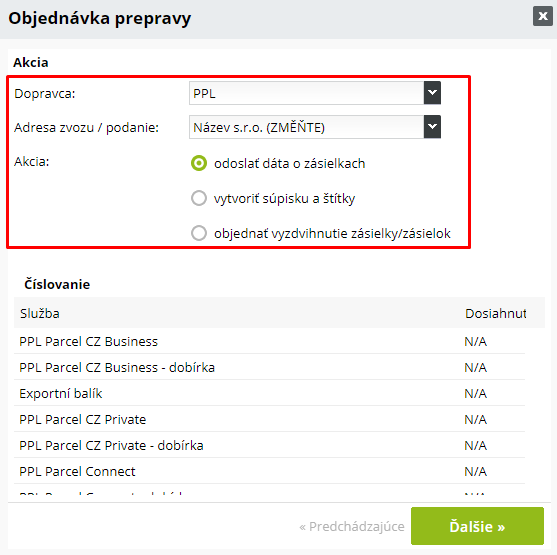
 Při používání původního rozhraní myAPI najdete ve spodní části okna informace o využití rozsahu číslování pro jednotlivé služby. Pokud některý rozsah dosáhne hodnoty 100 %, nebude možné získat další číslo zásilky. V takovém případě požádejte společnost PPL o přidělení nového rozsahu.
Objednání svozu a vytvoření soupisky
Po úspěšném odeslání údajů by měla mít každá zásilka PPL přidělené číslo. Následně můžete objednat svoz zásilek a vytvořit soupisku.
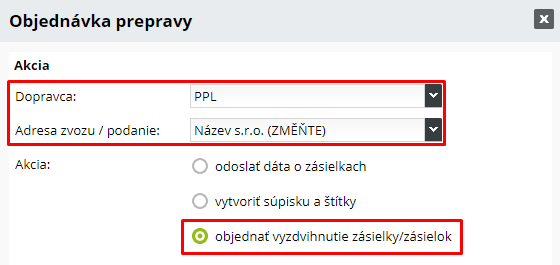
- Klikněte na položku MENU a vyberte možnost Objednávka přepravy.
- V dialogovém okně nastavte:
- Dopravce – PPL
- Adresa svozu – adresa vaší pobočky
- Akce – objednávka vyzvednutí zásilek
- Klikněte na tlačítko Další.
- Vyberte datum svozu a vyplňte povinné telefonní číslo. Doplnit můžete také jméno kontaktní osoby, e-mailovou adresu a poznámku.
- Klikněte na tlačítko Potvrdit.
Po úspěšném objednání svozu se stav jednotlivých zásilek změní na Objednáno k přepravě. Soupisku a štítky pro všechny zásilky si můžete stáhnout kliknutím na ikonu dokumentu u kterékoliv zásilky v daném svozu.
